/image%2F0649552%2F20241206%2Fob_deea2d_bloghead.jpg)
Bonjour!
Aujourd'hui je vous parle de texture moiré.
Qu'est-ce qu'une texture moirée?
Une texture moirée est faite en superposant deux motifs un au-dessus de l'autre.
En bougeant le motif du dessus, on verra apparaître un motif qui résulte du croisement de certaines lignes
des deux motifs utilisés. Les motifs peuvent êtres des cercles, des ellipses, des carrés, des lignes verticales, etc.
Voici, ci-dessous, une petite vidéo qui montre une façon d'explorer l'univers du moiré.
Pour faire comme dans la vidéo, il faut imprimer sur un acétate transparent un motif de rainures verticales.
Puis, imprimer une image comme celle du chat trouvée au bout de ce lien.
Mais pour nous, les utilisateurs de Blender 3D, on peut faire des motifs moirés et les utiliser comme texture sur nos objets.
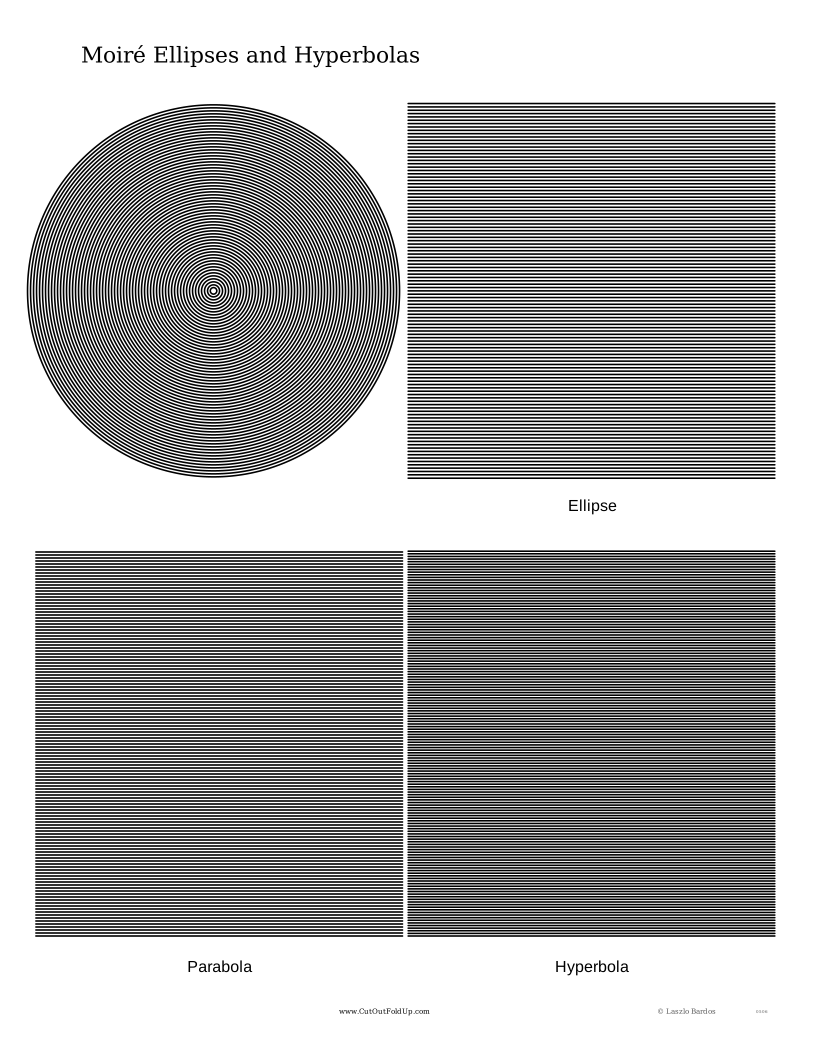
Voici, un exemple que j'ai fait. C'est juste une série de cercles imbriqués un dans l'autre. J'ai fait une copie de ces cercles pour les
transformer en ellipse. Cela fait l'effet de moiré. Ensuite avec l'image, je l'ai dupliquée et fait tournée de 90 degrés.

Ci-dessous, l'effet de cette texture mise sur le cube et sur un objet de type "plane".

Le motif du cercle provient de ce fichier svg (Inkscape) trouvé sur le web.
Si vous faites de la photo avec un appareil-photo numérique, il se peut que vous trouviez dans vos photos ces effets de moirés
lorsque vous photographiez un sujet qui se répète comme les poteaux d'une clôture, un grillage, un mur de brique, etc.
Ceci est dû au capteur numérique qui est en fait un grillage de phototransistors captant la lumière.
Ce grillage est parfaitement fait de ligne et de colonne de phototransistors ou pixels et lorsque la quantité
d'information est plus grande que la capacité de résolution des pixels de votre appareil-photo, alors, il peut se
former un réseau de motif moiré dans certaine zone de l'image. Mais ces problèmes de moirés peuvent se corriger
avec un logiciel comme Photoshop. Ce problème n'existait pas avec la photo sur film argentique car les grains de sel d'argent
étaient éparpillés pêle-mêle dans la couche de gélatine du film.
Pour faire des motifs moirés, on peut utiliser le logiciel gratuit Inkscape. Ce logiciel avec son générateur de clones est
relativement simple d'utilisation. Ici, la page web du manuel sur la réalisation de motif répétitif et ici des didacticiels.
On peut également faire des motifs circulaires en utilisant le générateur de clones.
Pour faire un motif de cercles imbriqués un dans l'autre, on ajoute un cercle puis on enlève le remplissage intérieur.
Ensuite cliquer sur Edition > Cloner > Créer un pavage avec des clones.
Cliquer sur l'onglet Translation dans le panneau de contrôle de copie des clones.
Pour Translation X, sous colonne mettre -100,0.
Cliquer sur l'onglet Dimensions et mettre disons -15,0 pour Échelle X et Échelle Y sous Colonne.

Mettre Lignes, colonnes sur 1 et 7 respectivement.
Lignes est sur 1 et pour colonne on peut essayer une plus grande valeur que 7.
Mais InkScape stoppera le clonage avant d'atteindre votre valeur si les copies deviennent trop petites.
J'ai remarqué qu'il s'arrêtait à 7 même si je mettais une valeur comme 10, 15 ou 20. Donc mettons colonnes sur 7.

Le résultat du setup après avoir cliquer sur le bouton Créer.

Mais pour faire des effets moirés, il vaut mieux avoir chaque trait des cercles de la même épaisseur.
Il faut sélectionner le cercle externe et regarder la largeur de son trait dans le panneau Style de contour.
Ensuite sélectionner un autre cercle, cliquer sur le bouton Couper le lien entre le clone sélectionné et son original.
Puis ajuster la largeur du trait dans le panneau Style de contour sur la même valeur que le cercle externe.
On répète le processus pour tous les cercles. Une fois l'opération finie on aura des cercles comme ci-dessous.

Finalement, si on utilise une forme d'étoile, on peut la faire pivoter pour faire une sorte d'explosion.
On utilise le même setup sauf que dans le panneau sous l'onglet Rotation, on mettra une valeur plus grande que 0 par colonne.
Ci-dessous, comme exemple, une étoile à 12 branches, donc 12 branches X 30 degrés = 360 degrés.
Si on met la valeur de 30 degrés de rotation par colonne, on obtiendra ceci.

Mais si on met seulement la moitié de 30 degrés, soit 15 degrés, on obtiendra ceci.
Ici une site web interactif qui permet de faire un motif moiré.
L'effet de moiré sera meilleur si Scale 1 est identique à Scale 2.
Cliquer le bouton Update ou Randomize puis faites défiler la page web vers le bas ou vers le haut pour voir l'effet de moiré.
Pour terminer, je rappelle que j'ai un autre article sur l'utilisation d'Inkscape posté le 28 octobre 2011.
Voila! Mes amis!
Enfin l'été est à nos portes. Alors, allons tous dehors respirer un peu d'air frais.
À la prochaine!