
/image%2F0649552%2F20241206%2Fob_deea2d_bloghead.jpg)
Bonjour!
Dans mon post du 30 mars 2014, j'ai expliqué comment faire une texture avec le cube.
Aujourd'hui j'explique comment utiliser un cercle pour faire ce même type de texture.
Pour faire la texture, effacer le cube (touche X) et ajouter un cercle au centre de l'écran 3D (Shift + A > Mesh > Circle).
Réduire le nombre de vertices du cercle à 6 dans le panneau Add Circle à gauche de l'écran 3D.

Passer en Edit Mode (touche Tab).
Sélectionner le vertex au bas du cercle puis dupliquer le en pressant les touches Shift + D, puis la touche Entrée pour terminer.
Ensuite presser les touches Shift + S puis presser la touche 2 pour amener le vertex copié sur le curseur 3D.
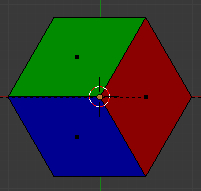
Sélectionner 4 vertices et appuyer sur la touche F pour faire une face. Répéter le processus pour faire les 2 autres faces.


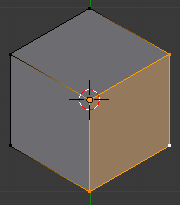
Mettre un matériel sur l'objet. Ensuite sélectionner une face et lui mettre un matériel différent.
Finalement, sélectionner une autre face et lui mettre aussi un matériel différent.
On aura donc une forme plate qui donne l'impression d'avoir un cube.
On peut si on le désire mapper chacune des faces avec une image.
Pour faire la texture, il suffit de dupliquer l'objet en utilisant 2 arrays modifiers.
Ci-dessous, alignement sur les côtés verticaux des cubes.

Ci-dessous, alignement sur les côtés horizontaux des cubes.

Ci-dessous, le résultat d'une texture faite en dupliquant puis en diminuant la taille de l'objet.

Mon fichier blend de la texture vu ci-dessus. Il contient aussi un alignement sur les arêtes horizontales sur le calque 2.
On décompresse le fichier avec le logiciel gratuit 7-zip.
Ci-dessous, un autre exemple de texture.

Pour faire cela, en Edit Mode (touche Tab) sélectionner l'objet en entier et effacer toutes les faces (touche X > Only Faces).
Ensuite passer en Edge Select Mode (Ctrl + tab, 2) et sélectionner le contour d'une face effacée.
Amener le curseur 3D sur la sélection (Shift + A, 4).
Appuyer sur la touche E puis sur la touche Entrée.
Appuyer sur la touche S et bouger un peu la souris pour faire un bordure à l'intérieur de la sélection.
Il faut répéter pour les 2 autres faces effacées.
Sélection du contour, amener le curseur 3D sur la sélection, touche E puis touche S.
Finalement, il faut réassigner des couleurs aux faces. Ensuite faire une copie miroir de l'objet sur l'axe Y et la mettre derrière
l'objet d'origine sur l'axe Z puis mettre les 2 arrays modifiers sur l'objet. J'ai mis cet objet dans le fichier blend.
À noter qu'il faut aussi savoir que l'on peut faire ce type de texture cubique dans InkScape.
Pour ceux qui ont InkScape sur leur ordinateur, voici mon fichier svg.
Pour terminer ce post, voici un lien vers des images d'un ancien portail de la ville de Lyon. Ce portail n'existerait plus de nos
jours mais il a été refait en 3D et comme il est d'une impressionnante architecture et un beau défi à toute personne qui picosse
dans la 3D, il mérite un petit détour.
Mes amis!
Qui se couche tôt, se lève tôt.
À la prochaine!


