/image%2F0649552%2F20241206%2Fob_deea2d_bloghead.jpg)
Bonjour!
Par le passé, j'ai mis en ligne un post sur comment faire des montagnes dans
Blender 2.58. Mais en essayant de rentrer les valeurs de paramètre que je donne dans
le post dans Blender 2.63, j'ai constaté que cela aboutissait à un résultat du genre très
désastreux.
Puisqu'une mise à jour s'imposait j'expliquerai dans ce post comment faire des
montagnes dans Blender 2.63.
Maintenant, dans Blender 2.63, il y a 3 façons de faire des montagnes :
Méthode 1 : Addon Landscape
Pour installer le Addon ANT Landscape il suffit de :

Maintenant en appuyant sur les touches Shift + A pour appeler le menu Add
sous Mesh vous verrez que le choix Landscape est maintenant disponible.

En cliquant sur Landscape un plan en forme de montagne apparaîtra
à la position du curseur 3D. A gauche de l'écran 3D, le panneau Landscape
contient les paramètres de contrôle pour modifier la forme du plan.
Si l'option Sphere est cochée dans le haut du panneau Landscape
les montagnes se changent en une sphère cabossée.

Il ne reste plus qu'à mettre un matériel et si on on le désire on peut mettre une ou
plusieurs textures sur les montagnes. Ci-dessous, une vidéo en direct de
Youtube expliquant comment faire des montagnes en utilisant le Addon Landscape.
Après avoir cliquer sur la vidéo pour la regarder, on peut modifier la qualité d'image à
1080 en cliquant sur l'espèce de "gear" au bas de la vidéo, si on a de la difficulté à bien
voir ce qui est écrit sur les boutons.
Méthode 2 : Bouton Noise et texture
Le bouton Noise permet de déplacer les vertices d'un objet le long de l'axe Z.
Faire un paysage montagneux avec le bouton Noise est très facile.
1 - Ajouter un plan dans l'écran 3D : Shift + A > Mesh > Plane.
2 - Appuyer sur la touche Tab pour passer en Edit Mode.
3 - Cliquer sur le bouton Subdivide 5 ou 6 fois.
4 - Cliquer sur le bouton Material
puis sur le bouton New pour mettre un matériel sur le plan.
5 - Cliquer sur le bouton Textures
puis sur le bouton New pour lui mettre une texture.
La texture Cloud qui est la texture par défaut
est parfaite pour faire des montagnes.
6 - Appuyer sur le chiffre 1 ou 3 du clavier numérique
pour voir le plan par la tranche.
7 - Cliquer sur le bouton Noise pour voir se former les montagnes.
Chaque nouveau clic sur le bouton Noise déplacera un peu plus
les vertices le long de l'axe Z.

8 - Cliquer sur le bouton Smooth pour adoucir le contour des montagnes.
9 - Colorer les montagnes à votre goût en ajustant la couleur du matériel
et de ou des textures. Mais on peut aussi au lieu d'utiliser une simple texture
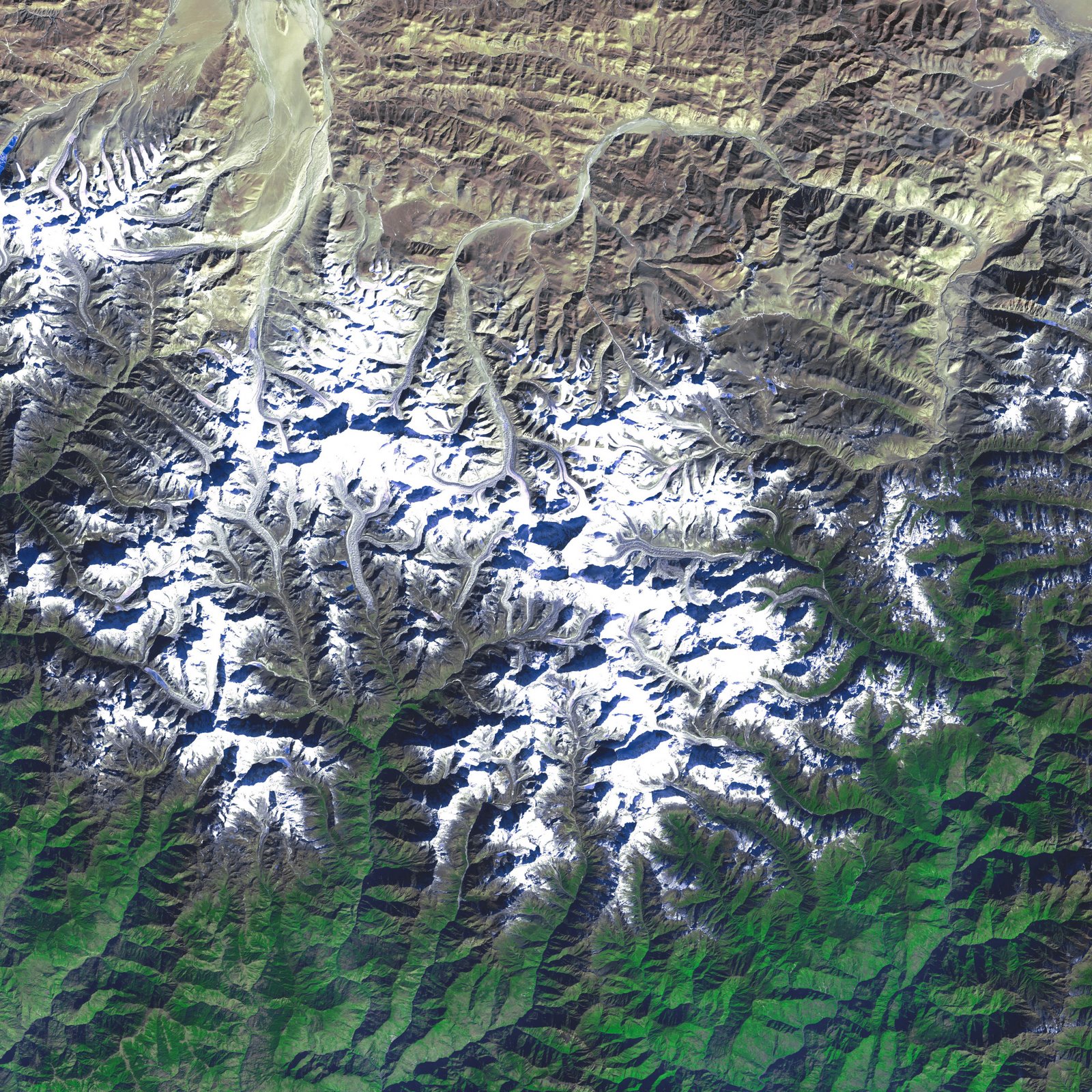
Cloud, utiliser une image satellite comme celle au bout de ce lien.
L'avantage d'utiliser une image de montagne par satellite est que l'image
colorera vos montagnes en plus de les créer.
Voici ci-dessous un exemple du rendu qu'on peut obtenir
avec le bouton Noise et une image par satellite.
Noter que j'ai mis un Sudivision Surface Modifier
sur les montagnes pour adoucir les surfaces.

Pour trouver des images de montagne par satellite,
entrer les termes mountain satellite pictures dans un moteur de recherche.
Pour ce qui concerne le bouton Noise,
voyez mon post Le bouton noise pour plus d'information sur son utilisation.
Méthode 3 : Déplacer les vertices avec le mode proportionnel activé
Cette méthode est assez simple d'utilisation
. Il suffit de subdiviser un plan puis d'activer le mode proportionnel (touche O).
Ensuite sélectionner quelques vertices sur le plan, appuyer sur la touche G
uis sur la touche Z et déplacer la souris.
Tourner la roue de la souris pour modifier la taille du cercle d'influence
du mode proportionnel changera l'aspect des montagnes.
En quelques instants on crée des montagnes à la surface du plan.
Il ne reste plus qu'à mettre un matériel e
t une texture si on le désire sur nos montagnes.
Ci-dessous les montagnes en Edit Mode faites en utilisant cette méthode.
Les vertices sélectionnés en orange ont été déplacé
ainsi que les vertices qui étaient dans la zone d'influence du mode proportionnel.

******************** Mise à jour **************************
Il existe une quatrième façon de faire des montagnes
qui consiste à déformer un plan avec un Displace Modifier.
On associe une texture de type Cloud au Displace Modifier.
Pour voir un rendu de montagne fait avec cette méthode
voir mon post Utiliser le Displace Modifier.
Regarder l'image avec un aigle de Cosmos 1999 dans le bas du post.
********************* Fin de la mise à jour ********************
Pour voir de belles montagnes au cinéma, regardez le début
du film Les 2 tours dans la série Le seigneur des anneaux.
Cela pourrait vous inspirez dans la réalisation de vos montagnes dans Blender.
Mes amis! Tous pour un et un pour tous!
À la prochaine!