
/image%2F0649552%2F20241206%2Fob_deea2d_bloghead.jpg)
Bonjour!
Par le passé, j'avais vu une vidéo sur Youtube qui expliquait comment faire un feu
d'artifice dans Blender 2.48. Mais puisque l'interface de Blender a complètement
changé dans les versions 2.5X et 2.6X, il faut revoir un peu la façon de procéder.
Voici une image stéréo de ma version d'un feu d'artifice très coloré.

J'ai utilisé une texture "Magic", c'est ce qui donne toutes ces couleurs.
Mais dans Blender, on peut mettre la couleur que l'on veut, rouge, vert, jaune,
bref la couleur qui nous plait.
Maintenant voyons le setup pour faire un feu d'artifice.
On efface le cube par défaut et on ajoute une UV Sphere au centre de l'écran 3D :
Shift + A > Mesh > UV Sphere.
Cliquer sur le bouton Scene
et vérifier que le panneau Gravity est activé et que Z est à -9.810.

Cliquer le bouton Material pour mettre une couleur sur la sphère.
Vous choisissez la couleur que vous voulez.

Si vous aimez l'effet, vous pouvez choisir l'affichage de type Halo.
Je trouve l'effet Halo un peu laineux, aussi je ne l'ai pas sélectionné
mais rien ne vous empêche de l'essayer.
Dans la vidéo originale on utilise d'ailleurs l'affichage Halo.
Vous pouvez également cliquer sur le bouton Textures et mettre une texture sur la
sphère. Dans mon image un peu plus haut haut j'ai mis une texture "Magic" qui est
mappé selon le mode Sphere. Dans le panneau Color j'ai joué un peu avec les
paramètres.

Si on ajoute une texture sur la sphère
il faut avoir l'option Color activé dans le panneau Influence.
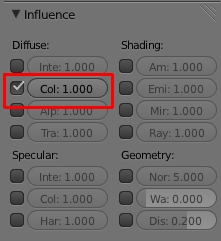
Normalement cette option est activée par défaut
mais on peut tout de même jeter un petit coup d'oeil sur le panneau Influence.
Maintenant on est rendu à la création du système de particule.
Pour faire cela cliquer sur le bouton Particles puis sur le bouton +
pour créer un système de particule sur la sphère.
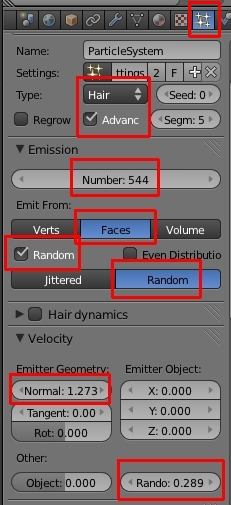
Le type de particule est ajusté sur Hair.
Le nombre de particule est selon votre goût. J'ai mis 544.
Dans le panneau Emission, "Emit from" est sur Faces et Random.
On clique aussi sur le gros bouton Random.
On met tout à Random car on ne veut pas une belle boule toute égale.
Il faut que ça ressemble un peu à une explosion et non à un beau ballon de plage.
Alors du Random, du Random...
Dans le panneau Velocity, le paramètre Normal sous Emitter Geometry
contrôle la longueur des "Hair". Donc plus la valeur de Normal est grande, plus les
particules vont vites et plus les particules vont vites, plus elles vont loin.
On peut donc contrôler la taille du feu d'artifice avec ce paramètre.
Le paramètre Random en bas du tableau fait que les "hair" auront des longueurs
différentes. Ce qui augmente l'effet visuel d'une explosion.
Plus bas dans les panneaux Physics et Render,
on sélectionne Newton et Path respectivement.

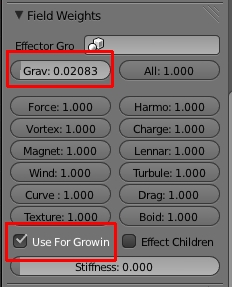
Finalement dans le panneau Field Weights on coche l'option Use For Growin
et on joue avec le paramètre Gravety. Ce paramètre fait que les "hair" qui se dirigent
vers le haut se courbent sous l'effet de la gravité. Sans ce paramètre tous les "hair"
seraient parfaitement rectilignes autour de la sphère.
Quand j'ai publié ce post, j'avais mise la vidéo originale de ce tutoriel en provenance de
YouTube pour Blender 2.48. Mais grâce au commentaire de Mako, j'ai été averti que la
vidéo ne fonctionnait plus.
Alors, voici donc une autre vidéo pour créer un feu d'artifice
dans une version plus récente de Blender.
Ci-dessous une petite vidéo sur le point de pivot,
pour ceux qui n'auraient pas encore compris son importance,
dans la manipulation des objets (Rotation et redimensionnement).
En tout dernier un lien vers des vidéos qui n'ont aucun rapport avec Blender.
Ce sont des vidéos sur différents sujets pour ceux qui aiment augmenter leur savoir.
Si vous faites défiler vers le bas sur la page web du site vous découvrirez la catégorie
Argent, Banques, États et Organisations mondiales.
Dans cette catégorie vous trouverez des vidéos sur l'argent et les banques.
Un sujet d'actualité avec la crise que traverse l'Europe (la Grèce dans le rouge)
et même ici en Amérique où tout le monde s'endette grâce aux cartes de crédit.
Dernièrement aux États-Unis c'est l'argent du petit peuple qui a sauvé Wall Street
et les grosses compagnies d'automobiles qui étaient trop mal gérées.
Le petit peuple qui sauve les riches parce qu'ils ont trop mal géré leurs finances.
Doit-on en rire ou en pleurer! Quel monde de dingue!
Mes amis!
À la prochaine!


