Bonjour!
Lorsqu'on commence à apprendre Blender, un des premiers exercices à faire, est de
transformer le cube en table. Cet exercice peut se faire pratiquement juste en entrant
des commandes au clavier.
Voyez ci-dessous.
On commence avec le cube, au centre de l'écran 3D, en vue de haut (Top view).
Le curseur 3D est le point de pivot (touche point) et placé au centre du cube.
Les commandes suivantes forment la longueur, la largeur et l'épaisseur de la table.
- Sélectionner le cube (le cube sélectionné est entouré d'une ligne orange).
- S X 7 Entrée (donne la longeur de la table)
- S X 4 Entrée (donne la largeur de la table)
- 1 (du clavier numérique pour passer en vue de face)
- S X . 25 Entrée (donne l'épaisseur de la table)
- 7 (du clavier numérique pour passer en vue de haut)
- Tab (passe en edit mode)
Les commandes suivantes servent à subdiviser la table
pour obtenir les 4 coins qui serviront à faire les pattes.
- Approcher le curseur de la souris d'un côté long de la table.
- Faire Ctrl + R
- Puis tourner la roue de la souris pour voir 2 lignes
- Ensuite cliquer le bouton gauche de la souris
- S X 2 . 5 Entrée (agrandit la zone sélectionnée)
- Approcher le curseur de la souris d'un côté court de la table.
- Ctrl + R
- Puis tourner la roue de la souris pour voir 2 lignes
- Ensuite cliquer le bouton gauche de la souris
- S Y 2 . 1 Entrée (agrandit la zone sélectionnée)
Les commandes suivantes servent à voir la table par en dessous et à faire les pattes.
- Ctrl + 7 (passe en vue de dessous)
- Sélectionner les 4 coins avec la souris
- Appuer sur la touche Shift pour sélectionner le 2e, 3e et 4e coin.
- Appuyer sur le chiffre 1 du clavier numérique pour passer en vue de face
- Appuyer sur la touche E (Extrusion)
- Déplacer la souris vers le bas.
- Faire un clic sur bouton gauche souris pour terminer l'extrusion
- Tab (passe en object mode)
On obtiendra une table comme dans l'image ci-dessous.

Cette suite de commandes donnera une table avec les 4 pattes près du bord de la
table. Si on veut une table avec un rebord on peut avec Ctrl + R faire afficher 4 lignes
au lieu de 2. Ce qui permet de laisser une bordure autour de la table comme dans
l'image ci-dessous.
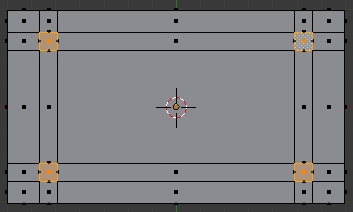
Les 4 carreaux orange après extrusion formeront les pattes.
Ou bien on agrandit la surface de la table avec les commandes ci-dessous.
- Tab (pour aller en edit mode)
- 1 (du clavier numérique pour passer en vue de face).
- Placer le curseur de la souris sur le bord gauche de la table.
- Appuyer sur la touche Alt puis cliquer le bouton gauche de la souris (sélectionne le contour de la table).
- Appuyer sur la touche E puis sur la touche Entrée.
- 7 (du clavier numérique pour passer en vue de haut)
- Appuyer sur la touche S, puis sur Shift + Z (Retirer l'axe Z du grossissement)
- Déplacer la souris pour agrandir la table.
- Faire un clic avec le bouton gauche souris pour terminer.
- Tab (pour aller en object mode)

Voici, en bas, ma version d'une table avec 2 chaises.
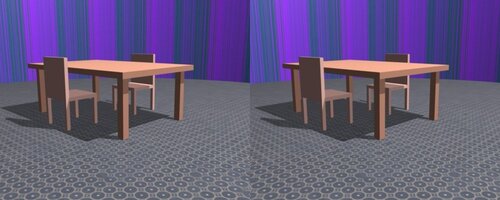
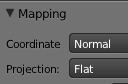

Le mapping pour la texture du mur est sur Normal
mais celui du plancher est sur Generated.
Voici une image de mon setup pour faire la table et les 2 chaises.
Le mur est fait avec la moitié d'un cyllindre.

Mes amis!
À la prochaine!

/image%2F0649552%2F20241206%2Fob_deea2d_bloghead.jpg)


