
/image%2F0649552%2F20241206%2Fob_deea2d_bloghead.jpg)
Bonjour!
Aujourd'hui je vous explique comment faire pousser des cheveux sur une tête.
Pour celà nous utiliserons la tête de singe qui vient avec Blender.
Faire pousser des cheveux se fait en 3 étapes :
Ajoutons la tête de singe dans l'écran 3D : Shift + A > Mesh > Monkey
Pour avoir le dessus de la tête du singe en vue de dessus
appuyer sur R, puis sur X, puis sur 9, sur 0 et sur la touche Entrée.
La tête du singe tournera de 90 degrée autour de l'axe des X
et on la verra comme dans l'image suivante.

Dans la barre au bas de l'écran 3D cliquer sur Object Mode
puis dans la liste qui apparaît cliquer sur Weight Paint.
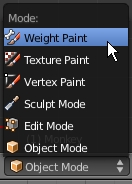
Le rôle du mode Weight Paint est de définir une zone de vertices
sur laquelle par la suite on appliquera un traitement.
Dans notre cas on fera pousser des cheveux sur cette zone.
La zone définie aura par défaut le nom de Group.
La couleur a un rôle important dans le mode Weigth Paint.
Bleu signifie qu'aucune zone est définie.
Rouge signifie que l'application du traitement sur la zone définie sera à son maximum.
Vert et jaune signifient que la zone est définie aura un traitement intermédiaire.
Vous comprenez donc maintenant pourquoi ce mode s'appelle Weight Paint.
Chaque couleur représente un niveau d'intensité avec lequel l'effet sur la zone définie
sera effectué. C'est donc : Bleu >>> Vert >>> Jaune >>> Rouge. Le rouge indique un
effet maximal sur cette zone.
Ci-dessous, le singe lorsqu'il arrive dans le mode Weight Paint.
Il est tout bleu car il n'a pas de zone définie.
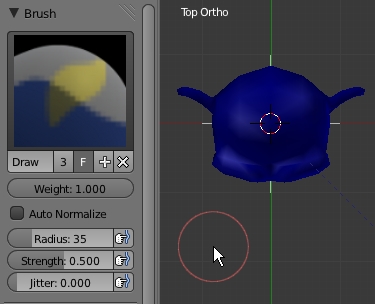
La valeur du bouton Weight est sur 1 quand on ajoute de la couleur sur une zone.
Pour enlever de la couleur sur une zone, autrement dit aller vers le bleu,
on ajuste la valeur du bouton Weight sur 0.
Le cercle brun est la brosse. La valeur de Radius détermine son diamètre.
Strength ajuste l'intensité de la brosse pour un passage.
Plus sa valeur est faible plus il faut repasser sur une zone pour la changer de couleur.
Jitter adoucit les bords des différents coups de brosse pour les fusionner ensemble.
Ça adoucit les contours! Ça fait plus "smooth".
Sur l'image en bas, j'ai commencé à définir la zone sur la tête du singe.
On incline le plan de vue pour aller faire le derrière de la tête.
Pour incliner le plan de vue on tient enfoncer la roulette de la souris
et on bouge la souris un peu.

Une fois qu'on a fini de définir la zone sur la tête du singe,
on clique sur le bouton Object Data dans la fenêtre des propriétés.

Trouver le panneau Vertex Groups
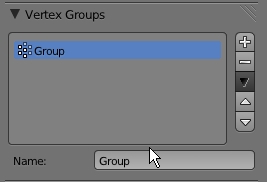
Cliquer sur le rectangle gris dans le bas du panneau
là où il est écrit Group et taper Cheveux.
Ce sera le nom de la zone de vertices définie sur la tête du singe.
Ensuite cliquer sur le bouton Particles dans la fenêtre des Propriétés.

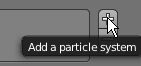
Ensuite cliquer sur le bouton + pour obtenir un système de particule déjà fonctionnel.
Pour avoir des cheveux cliquer sur Emitter et dans la liste qui apparaît cliquer sur Hair.

Dans le panneau Children cliquer sur Simple et ajuster la valeur de Render sur 40.

Un Children est une copie d'un cheveux. Par défaut il y a 1000 cheveux.
Chaque cheveux sera dupliqué 40 fois ce qui donnera 40,000 cheveux.
Vous pouvez augmenter le nombre de cheveux plus tard dans le Particle Mode.
Maintenant un peu plus bas trouver le panneau Vertex Groups.
Cliquer sur le premier rectangle gris.
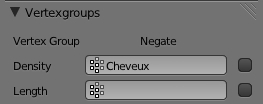
Cliquer sur Cheveux dans la liste qui apparaît.
Ainsi les cheveux pousseront uniquement sur la zone qui a été définie
dans le mode Weigth Paint.
Maintenant il ne reste plus qu'à coiffer les cheveux. Faire une belle tête à notre singe.
Pour celà cliquer sur Weight Paint dans la barre au bas de l'écran 3D.
Puis dans la liste qui apparaît cliquer sur Particle Mode
Vous verrez dans le panneau sur la gauche tous les outils disponibles
pour coiffer les cheveux du singe.

Comp permet de peigner les cheveux.
Smooth permet de les mettre bien droit.
Add permet de rajouter des cheveux
Length avec le bouton Grow activé allonge les cheveux
Length avec le bouton Shrink activé raccourçi les cheveux
Puff éloigne les cheveux les uns des autres pour leur donner du volume
Cut permet de couper les cheveux
Weight : je ne suis pas certain pour cet outil. Je crois qu'il change le diamètre des
cheveux. Mais son effet semble peu perceptible.
Il ne reste plus qu'à cliquer sur le bouton Material pour colorer la tête du singe
et les cheveux. Pour donner une couleur différente à la face du singe appuyer
sur la touche Tab pour aller en Edit Mode.
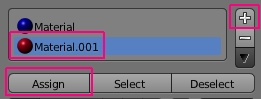
Ajouter un deuxième matériel en cliquant sur le +, ajuster la couleur,
puis cliquer sur le bouton Assign.
Ainsi la face du singe sera différente de celle des cheveux.
Voici ma version du singe avec ses cheveux. N'est-il pas beau à croquer.

Pauvre singe! Toutes les filles vont courir après lui!
Plus une seconde de repos. Il devra se trouver une bonne cachette.
Voilà! C'est tout pour cette fois.
À la prochaine!


